Appleシリコン(M1〜M3)MacBookでのPython開発環境設定

힘센캥거루
2024년 5월 6일(수정됨)
2
12

MacBookにHomebrewでPythonをインストールしようとしたところ、ターミナルでpython3を入力するとデフォルトでインストールされているPython 3.9バージョンが呼び出されてしまう問題がありました。

次にMacBookを初期化する際に備えて、Python環境設定方法を記録しておきます。

1. Homebrewインストール

まずHomebrewをインストールしましょう。

Linuxではapt-getがあれば、MacBookではbrewがあります。 
Appleシリコン(M1〜M3)MacBookでのPython開発環境設定-1

以下のコマンドをターミナルに入力してhomebrewをインストールします。

/bin/bash -c "$(curl -fsSL https://raw.githubusercontent.com/Homebrew/install/HEAD/install.sh)"

まだターミナルでbrewを入力してもコマンドが見つからないと表示されるでしょう。

brewコマンドに対する環境変数を設定する必要があります。

以下のコマンドをターミナルで入力し

open ~/.zshrc

以下の内容を入力してcmd+sを押してください。 

export PATH=/opt/homebrew/bin:$PATH

その後、sourceコマンドを使用して設定を適用すればhomebrewコマンドでPythonをインストールできます。

source ~/.zshrc

2. python インストール

brewを使用してPythonをインストールします。

特定のPythonバージョンが必要な場合は、pythonの後に@を付けてバージョンを指定します。 

brew install python

brew install python@3.11

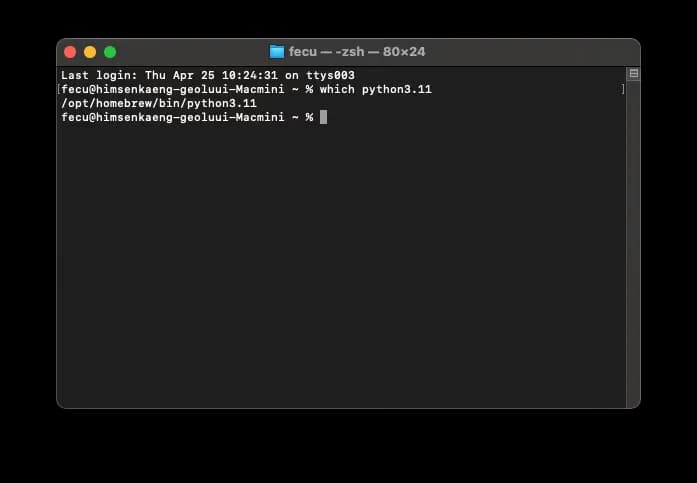
次にwhichコマンドでPythonがインストールされた場所を確認します。

which python3.11

通常、AppleシリコンMacBookでのPythonのパスは/opt/homebrew/bin/pythonです。
Appleシリコン(M1〜M3)MacBookでのPython開発環境設定-2

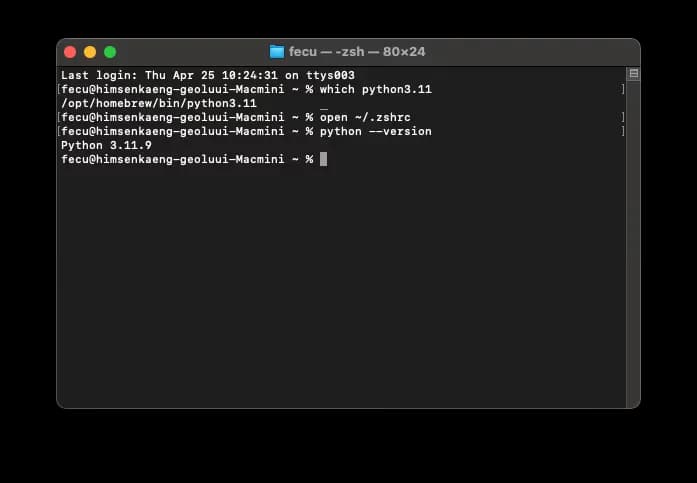
次にPythonのパスを設定します。先ほどのようにopenコマンドで./zshrcファイルを開きます。

open ~/.zshrc

以下のコマンドを入力し、cmd+sキーを押します。

alias python="/opt/homebrew/bin/python3.11"

その後、sourceを利用して設定を適用し、Pythonのバージョンを確認するとhomebrewでインストールしたバージョンに変更されていることを確認できます。

source ~/.zshrc
python --version
Appleシリコン(M1〜M3)MacBookでのPython開発環境設定-3

3. pipインストール

ここまで進めた後、pipで何かをインストールしようとすると警告が表示されます。

システムに登録されたpipはMacにデフォルトでインストールされたPythonを指しているためです。

設定が面倒なので、pipをそのままPythonにインストールしました。ターミナルで以下のコマンドを入力してください。

curl https://bootstrap.pypa.io/get-pip.py -o get-pip.py
python get-pip.py

これだけでpipがインストールされます。

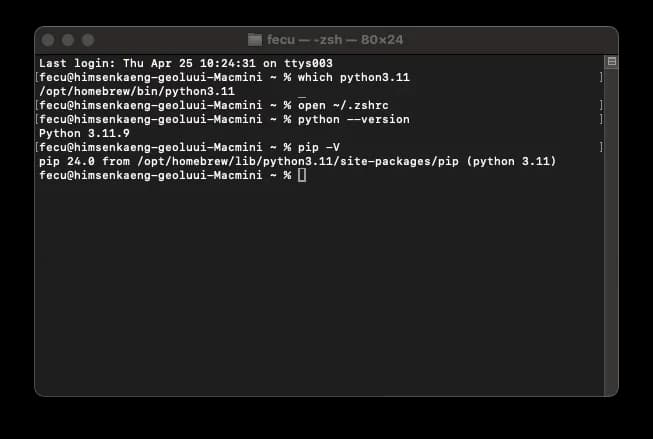
以下のコマンドでpipのバージョンとpipがインストールされたPythonの位置を確認できます。

pip -V
Appleシリコン(M1〜M3)MacBookでのPython開発環境設定-4

このようにして、グローバルな環境設定は完了です。

楽しいコーディングを願っています。
관련 글

学校業務の自動化 - AIを利用した生活記録簿チェック 教科別・特別記述編
学校で最も意味がなく、きつくて退屈な業務を一つ挙げろと言われたら、自分は生活記録簿(生徒指導要録)チェックを選ぶだろう。中学校では生活記録簿がそれほど重要ではないが、高等学校では入試と関係しているため非常に重要である。問題は、このような生活記録簿の点検で探すものが、せいぜい単純な誤字脱字、記載禁止用...
ゼロから作りながら学ぶ LLM 第7章 読書レビューとチャレンジの感想
第7章の内容は、指示に従うように微調整するプロセスだ。ある質問に対して、期待する応答を返すようにすること。やはり必要なのはデータである。1. 指示微調整の手順ここでの要点は、質問と応答のデータセットを用意し、入力-出力のペアとして学習させること。これをプロンプトスタイルと呼ぶ。その他は以前のプロセス...
ゼロから作りながら学ぶ LLM 第6章 読書レビュー
第6章は、分類のためのファインチューニングについてである。例として出てくるのは、スパム分類器の作成。スパム分類器は、あるメールなどがスパムかスパムでないかを分類するものなので、出力結果は 0 や 1 のような値になる必要がある。1. ファインチューニングの手順ファインチューニングのプロセスは、モデル...
ゼロから作りながら学ぶ LLM 第5章 読書レビュー
今日は12月14日だ。実はチャレンジ期間はすでに2週間も過ぎてしまったが、だからといってレビューを書くのをあきらめることはできなかった。こうして残しておくTILが、あとで自分の血となり肉となるからだ。コードそのものよりも、その意味に集中して書いてみようと思う。1. モデルの損失計算GPTモデルを作っ...
ゼロから作りながら学ぶ LLM 第4章 読書レビュー
今日は11月26日なので、毎日1章ずつ読み切ればチャレンジ成功だ。長男と次男の妨害の中で、それが可能かどうかは分からない。1. ダミー・トランスフォーマーGPTモデルを作りながら、PyTorchからトランスフォーマーのダミーブロックを持ってくる箇所を見た。調べてみると、PyTorch の nn の中...
ゼロから作りながら学ぶLLM第3章読書感想
MacBookに大量の水をこぼしてパニックになり、3〜4日無駄にした。今考えてみると、どうせMacBookは駄目になったし、修理に出すと思って何かをすればよかったと思う。とにかく少し遅れたけど、最後までやるべきだと思い、第3章の感想を残す。1. アテンションメカニズム3章...

댓글을 불러오는 중...