ブログを開設するためにあれこれ調べた中で、WordPressを運営するにはサーバー運営について少し知っておく必要があるということがわかり、サーバーのほとんどはLinuxで構成されていることも知りました。
そこで、Linuxの中で最も多く配布されているウブントゥ(Ubuntu)を使って、Linuxに慣れ親しむことにしました。
今回はウブントゥでVS Codeを利用してパイソンの開発環境を設定してみます。
そしてこの過程で使用するいくつかのコマンドの意味を理解して進めたいと思います。
1. VS Codeをインストールする
ほとんどのブログ記事はターミナルとsudo wgetコマンドを利用してファイルをダウンロードします。
wgetはweb getの略で、指定されたURLからファイルをダウンロードします。
結局、wgetコマンドを使用するにはそのサイトにアクセスしてアドレスをコピーする必要があります。
結局、ホームページから直接ダウンロードするのと、wgetを使うのとで同じです。
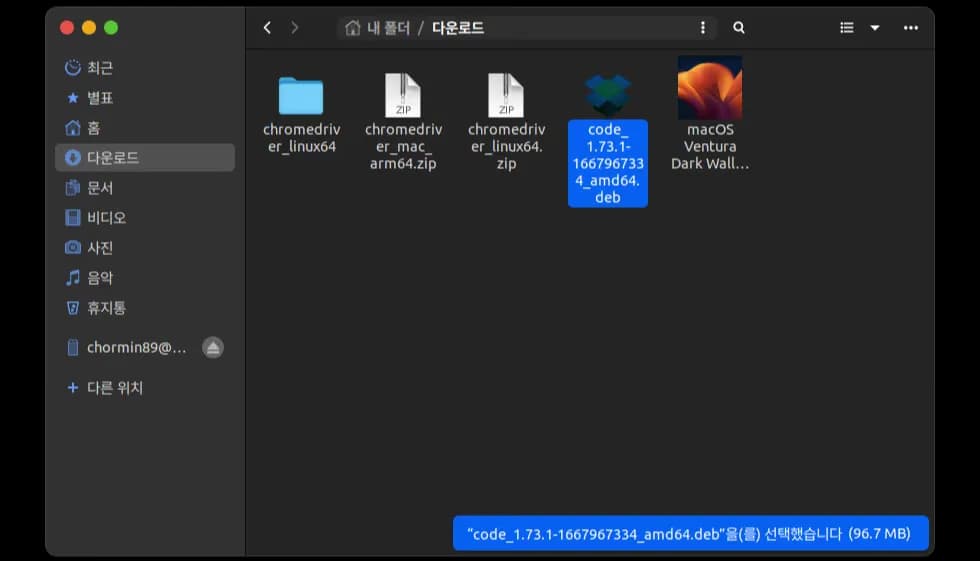
それなら以下のサイトから簡単にクリックしてダウンロードしましょう。
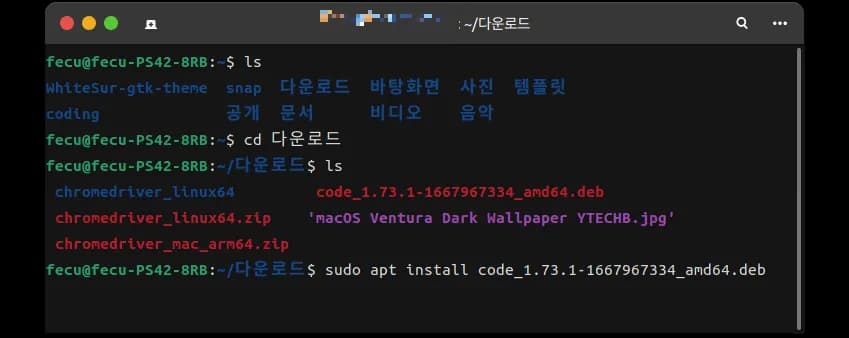
ファイルの場所を確認するためにエクスプローラーを開いて、Ctrl + Alt + tを押してターミナルを実行し、ファイルを実行します。
$ sudo apt install code_1.73.1-1667967334_amd64.debsudoはWindowsでいう管理者権限を意味します。
そしてaptはウブントゥのパッケージ管理システムで、WindowsのMS StoreやMac OSのApp Storeに似ていると考えてください。
aptコマンドとapt-getコマンドは出力内容の違いだけでほとんど同じと考えてください。
aptを使用せずにダウンロードしたファイルを使用する場合は、次のコマンドでインストールできます。
$ sudo dpkg -i code_1.73.1-1667967334_amd64.debaptコマンドがウブントゥサーバーからパッケージを受け取りインストールするのに対し、dpkgはダウンロードしたファイルを通してパッケージをインストールします。
どちらを使用しても問題ありませんが、安定したインストールのためにはaptを使用する方法をお勧めします。
このようにインストールした後、プログラム一覧からVS Codeを確認することができます。
2. パイソン拡張機能をインストールする
ウブントゥには基本的にパイソンがインストールされています。
MacBookに基本のglobalパイソンが3.9でインストールされているのと似ています。
左側の拡張(Extension)タブでpythonを検索し、パイソンと拡張パックをインストールします。
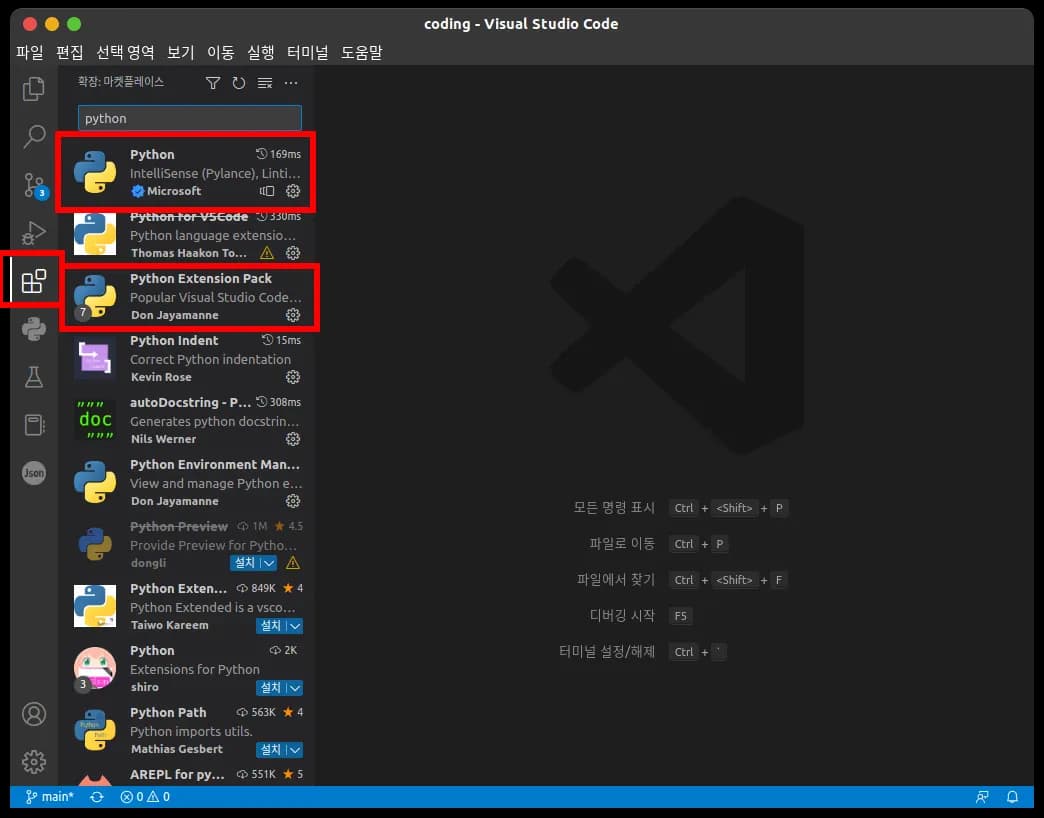
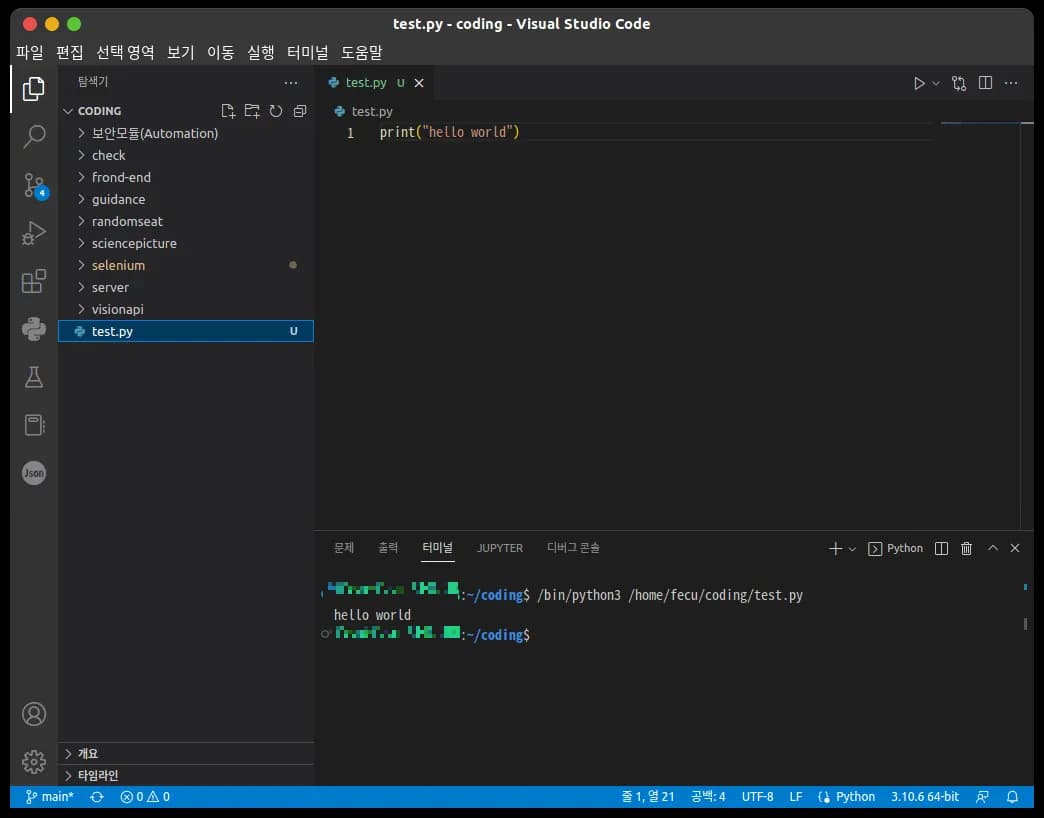
そしてtest.pyファイルを作成し、printを使用して出力するとターミナルに内容が表示されます。
3. パイソンモジュールをインストールする
まず実行したターミナルで次のコマンドを使用してpipをインストールします。パイソン3.*の場合はpython3-pipを、python2.*の場合はpython-pipを入力します。
おそらくVS Codeを利用してパイソンをインストールした場合、ほとんどがpython3.*バージョンでしょう。
$ sudo apt install python3-pip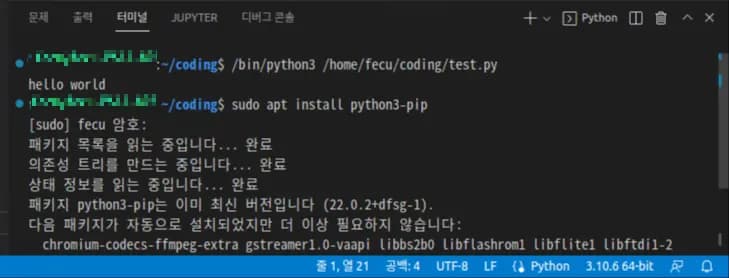
これでpip3コマンドを使用してセレニウムやパンダスなどのモジュールをインストールすることができます。
ちなみにpip3コマンドを使用するときはsudoを付けないようにします。例えセレニウムとパイソンが互換性がないと言われても、sudoコマンドを使用するとすべてインストールが進行されます。
最初にLinuxをインストールしたとき、何も知らずにパイソン3.11バージョンをダウンロードしてインストールしましたが、Linuxのセレニウムはまだこれをサポートするアップデートがされていませんでした。
このときsudoコマンドを使ったところ、セレニウムが強制的にインストールされましたが、実際にはモジュールを呼び出したり使用することはできませんでした。
pip3 install selenium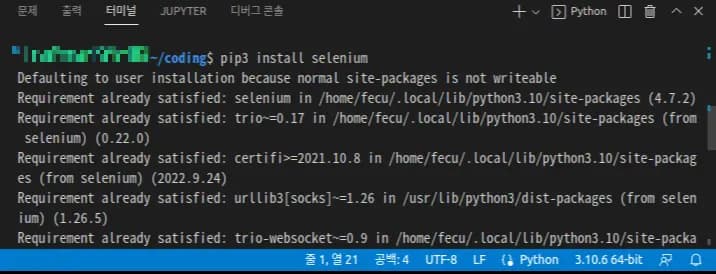
4. 総括として...
初めてLinuxを触ってみると、パッケージをインストールして設定することのすべてが簡単ではありませんでした。
これはおそらくLinuxを初めて扱うことで生じる問題だと考えています。
gnomeテーマやターミナルを一緒に使用しながら、少しずつLinuxの使い方を学んでいけば、将来的にはターミナルだけでLinuxを上手に使えるようになると思います。



댓글을 불러오는 중...