今日は Visual Studio Code を活用して Python 実行環境を構築する方法について書いてみようと思います。
1. Python をダウンロード
まず Python を利用するので、Python をダウンロードしてみましょう。
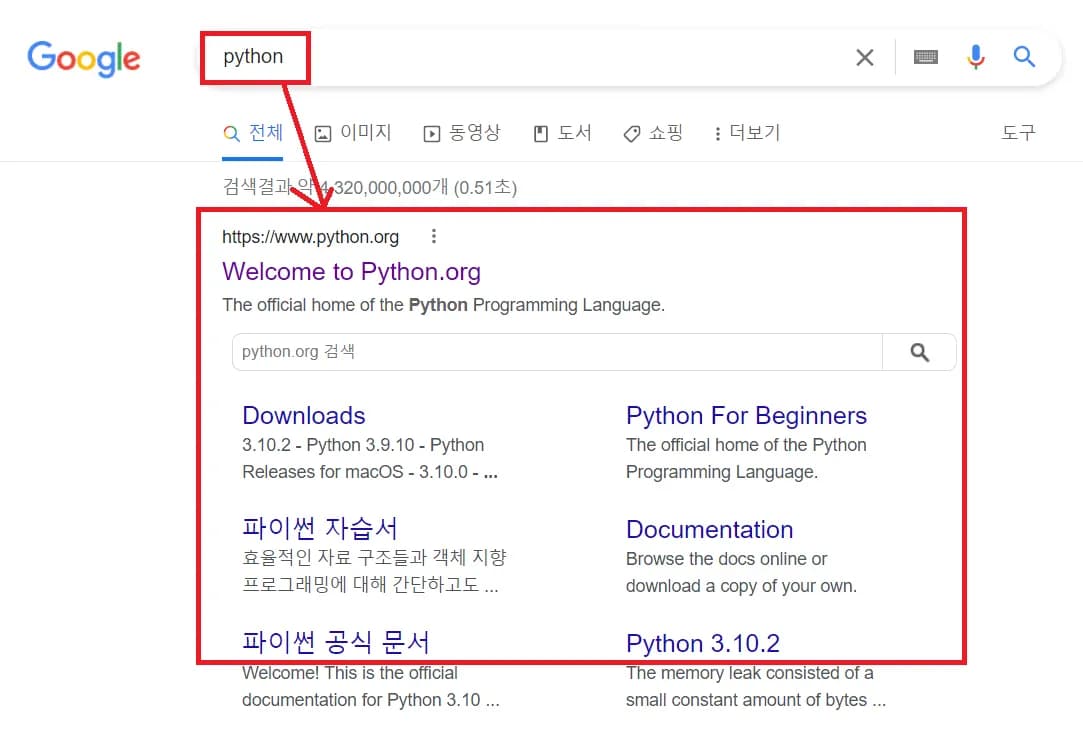
グーグルで python を検索し、一番上に表示されるアドレスに入るといいです。
検索が面倒な方のために、以下のサイトを載せておきます。
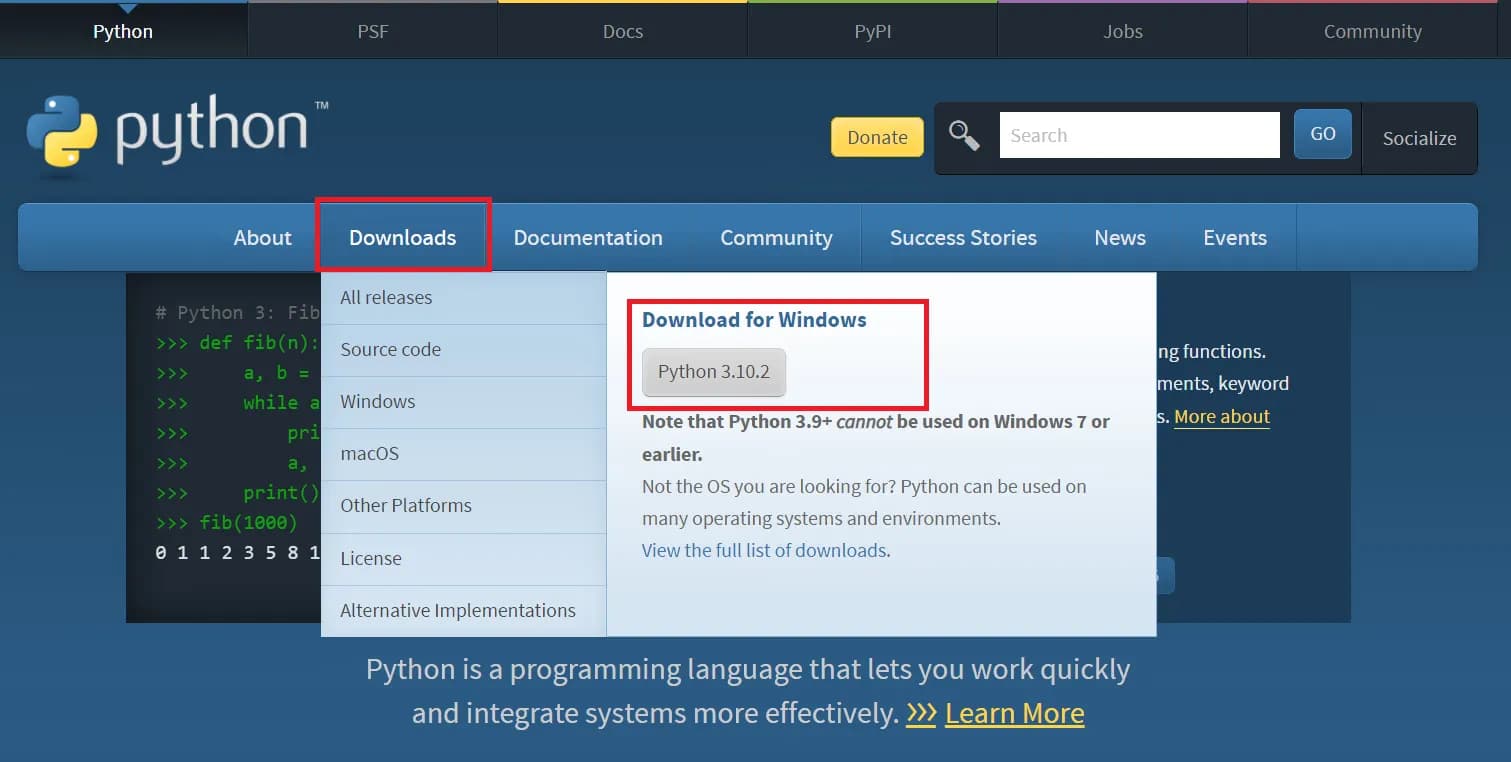
Python にアクセスした後、ダウンロードボタンをクリックして Python をダウンロードします。
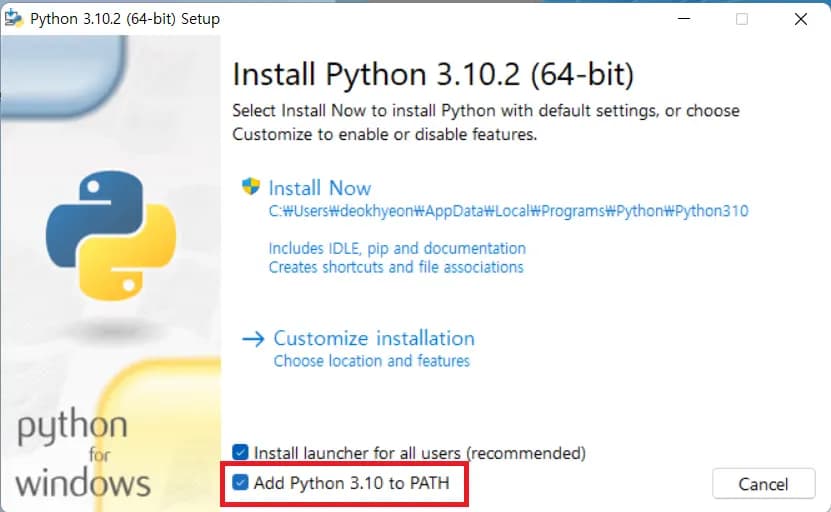
Python をインストールします。Add Python 3.10 to PATH にチェックを入れてください。
これは、Windows のプログラム実行パスに Python を追加することを意味します。
2. Visual Studio Code をダウンロード
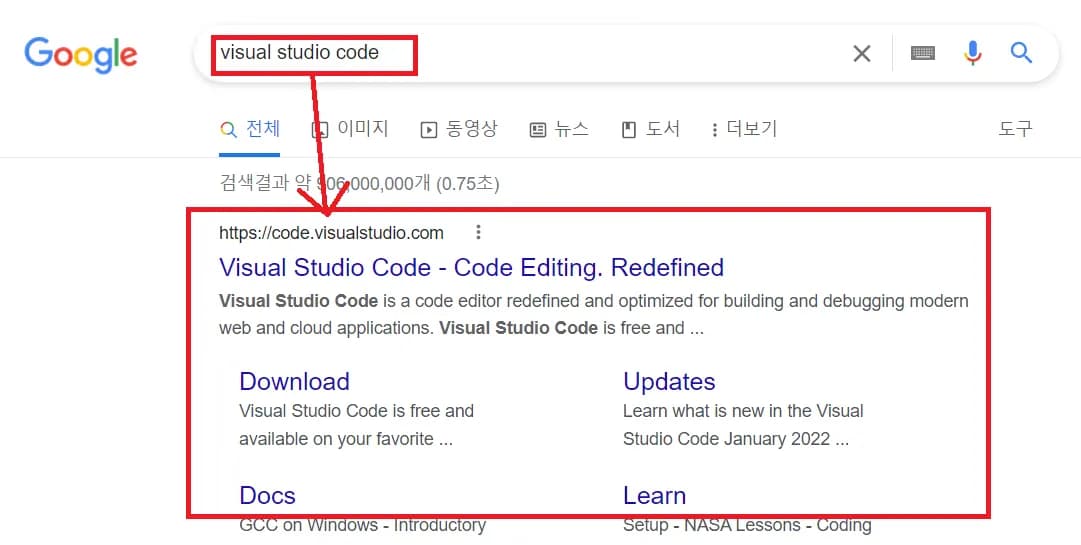
Python のインストールが終わったら、Visual Studio をインストールする段階です。Google で visual studio code を検索します。
ちなみに、visual studio と visual studio code は別のプログラムです。
これもリンクを残しておきます。
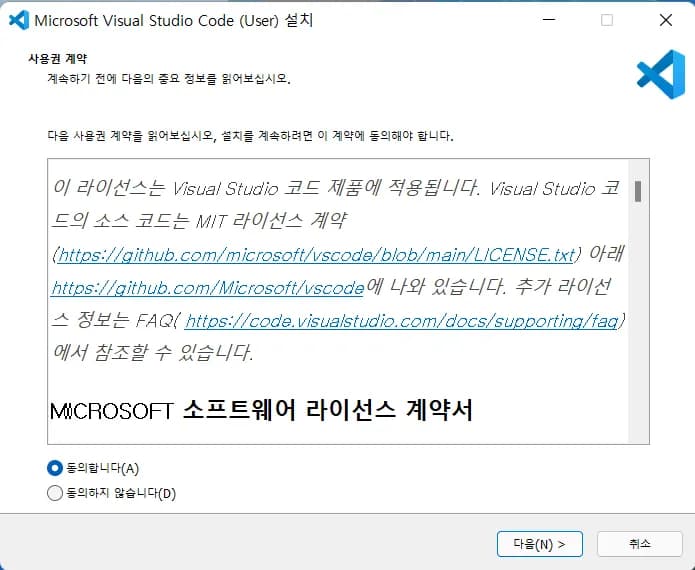
自分のオペレーティングシステムに合ったプログラムをダウンロードしたらインストールしましょう。
単に進めるだけなので難しくありません。
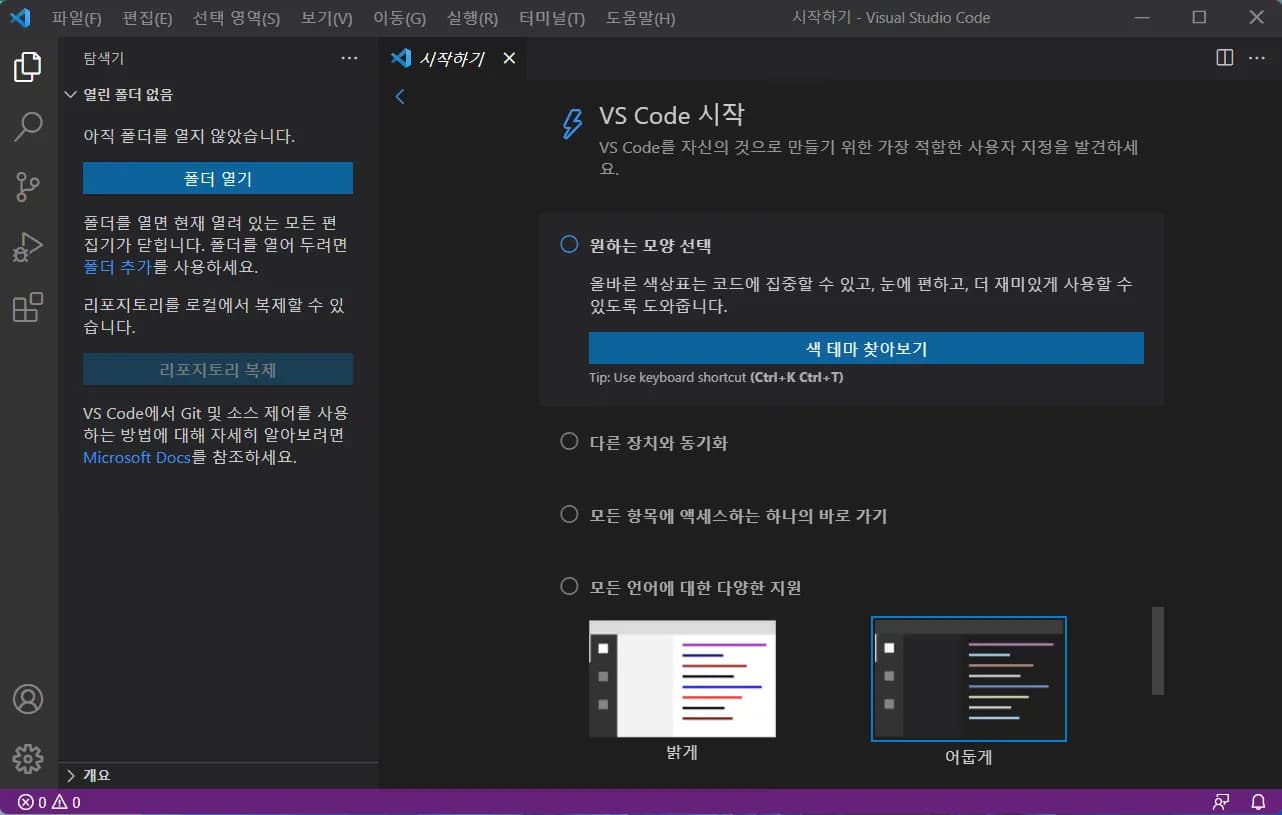
以下は Visual Studio を実行したときの様子です。
プログラムを作るフォルダを一つ作ってください。
C:\ パスにそのままフォルダを一つ作ると、後にプログラムを作って運用する際に非常に便利です。
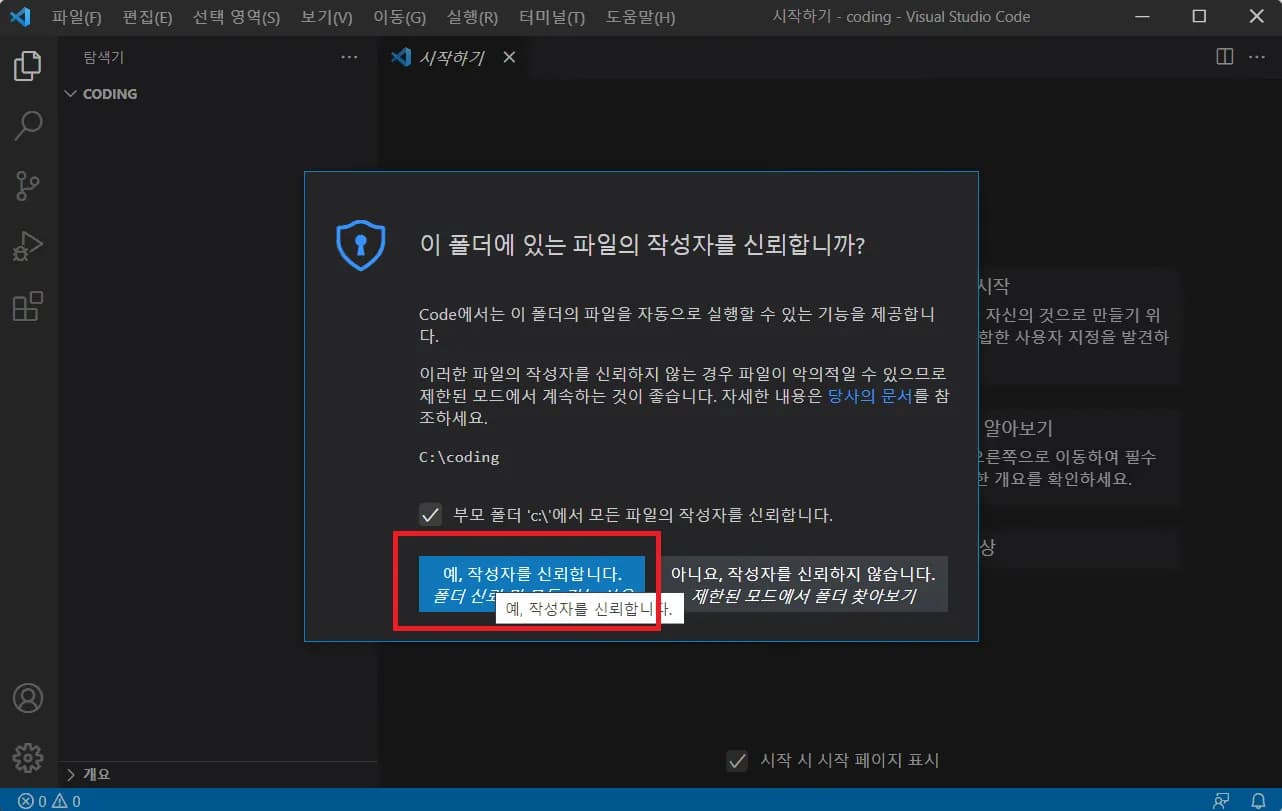
私は C:\ ドライブ内に coding というフォルダを一つ作りました。
パスは C:\coding です。
信頼性の質問が出たら信頼するとクリックすればいいです。
3. Visual Studio で Python 環境構築
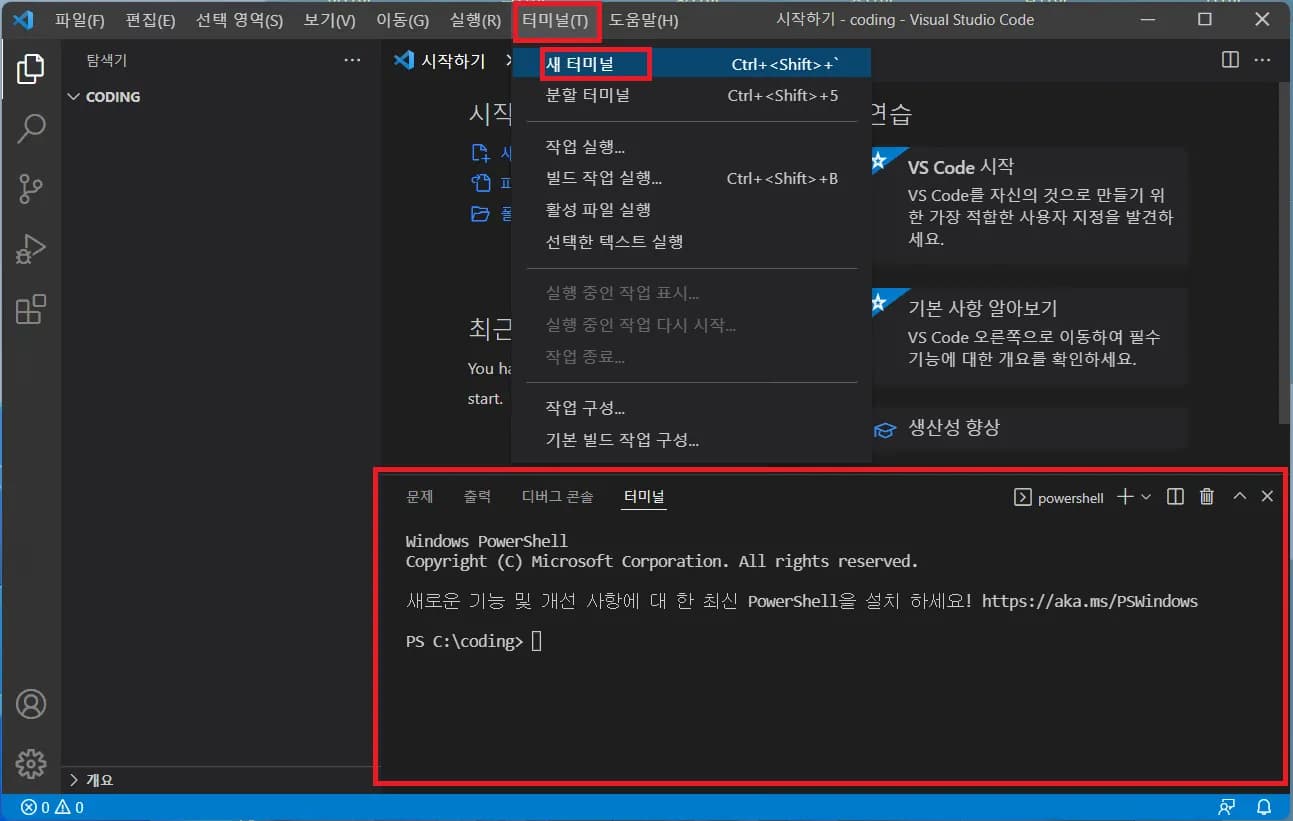
まず、新しいターミナルを一つ開けてください。ターミナルを通して Python を実行し、コマンドを送信したり、プログラム実行過程を確認できます。
コンピュータに命令を送る一種のインターフェースと考えればいいです。
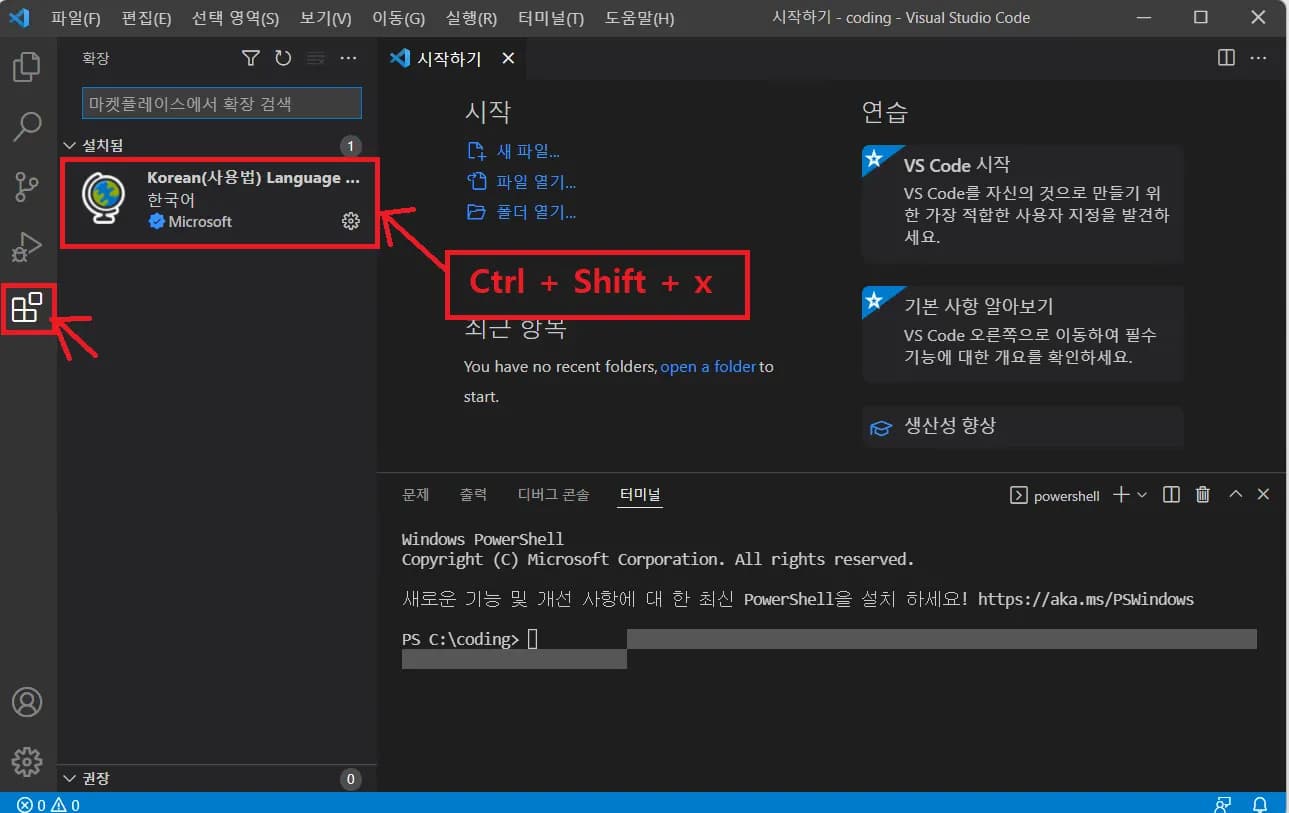
画面左側のマーケットプレイス(またはショートカットキー Ctrl + Shift + X)を押して、日本語パッケージをインストールしてください。
初めから日本語バージョンでダウンロードした人はインストールする必要はありません。
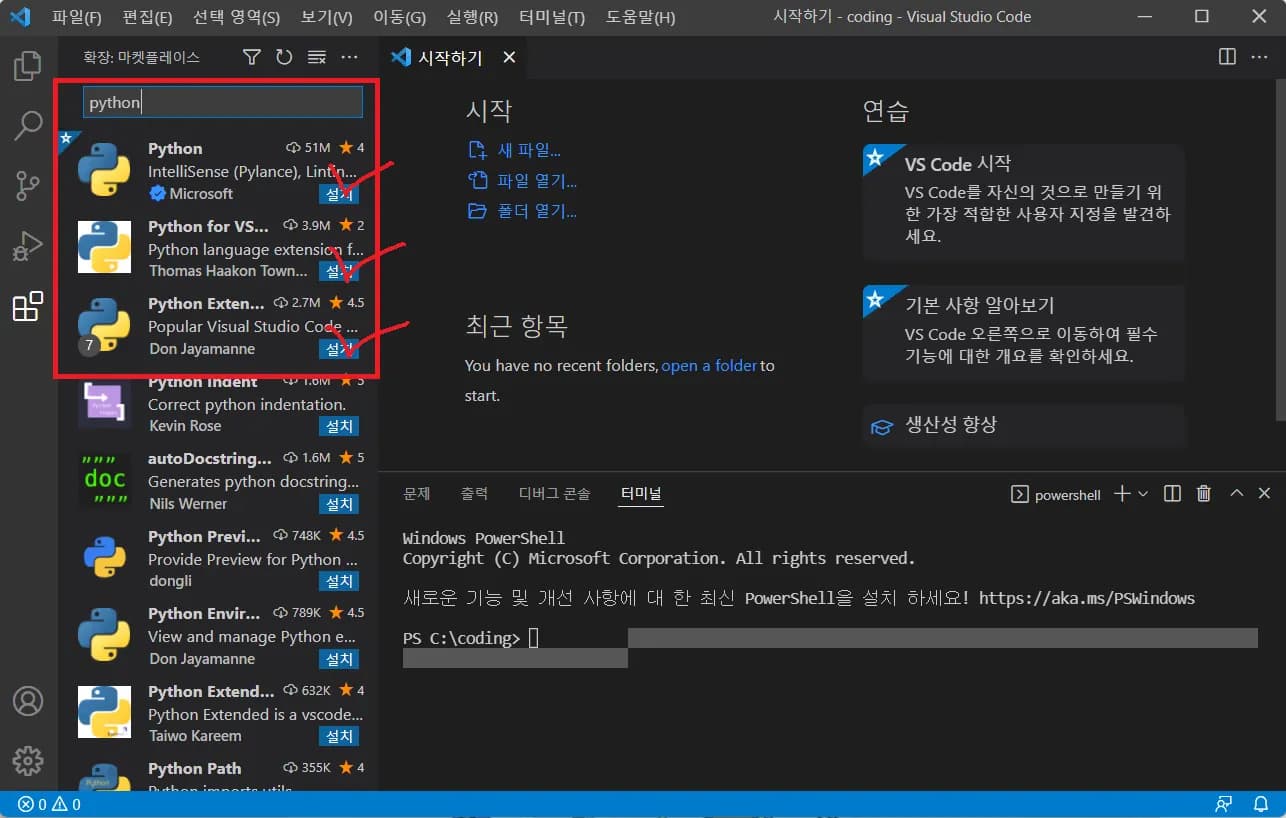
そして、python を検索して下記のチェックしておいた三つをインストールしてください。
これらのパッケージがあると自動的に誤りをチェックしてくれるのでコーディングが楽です。
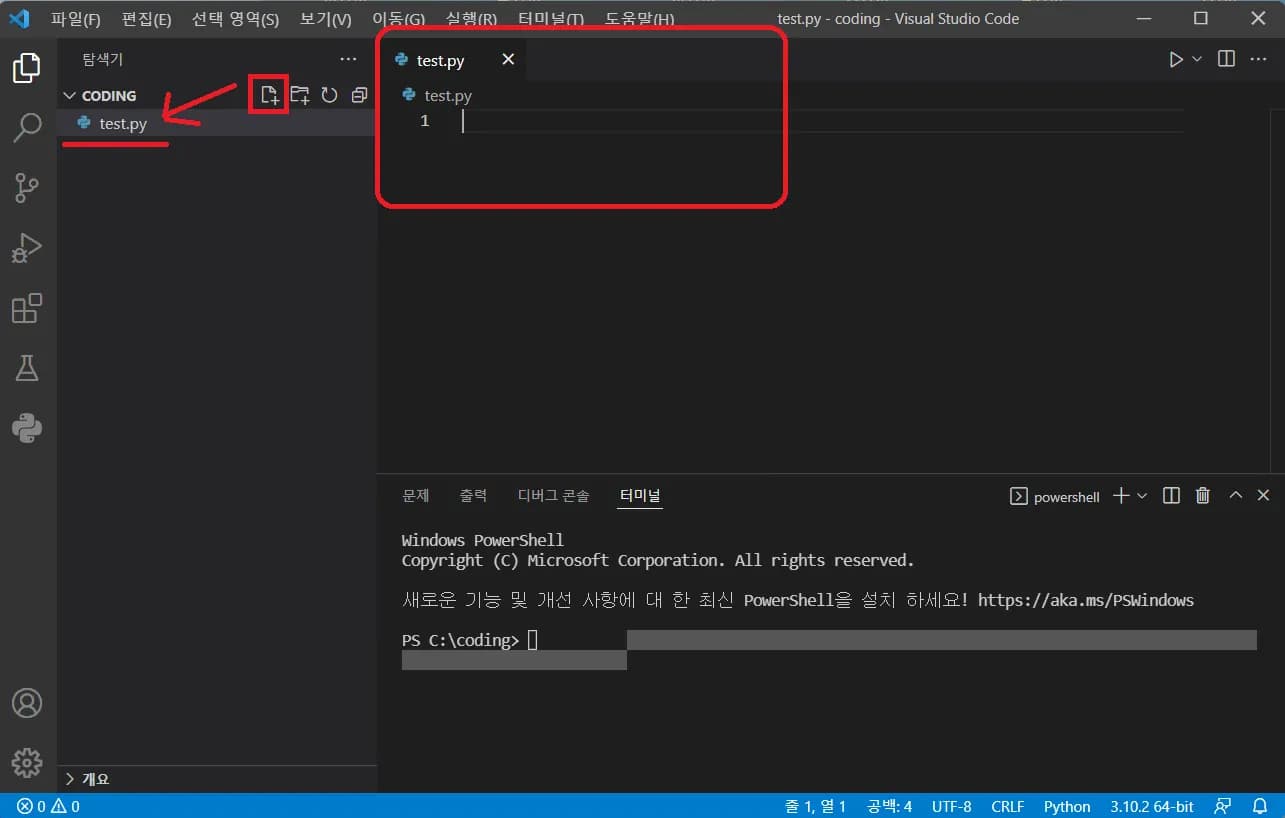
では coding フォルダ内に Python プログラムを一つ作ってみましょう。
英語で適当な名前を入れた後、最後に .py を付ければ Python ファイルになります。
ファイルを開くと右側にコーディングウィンドウが表示されます。
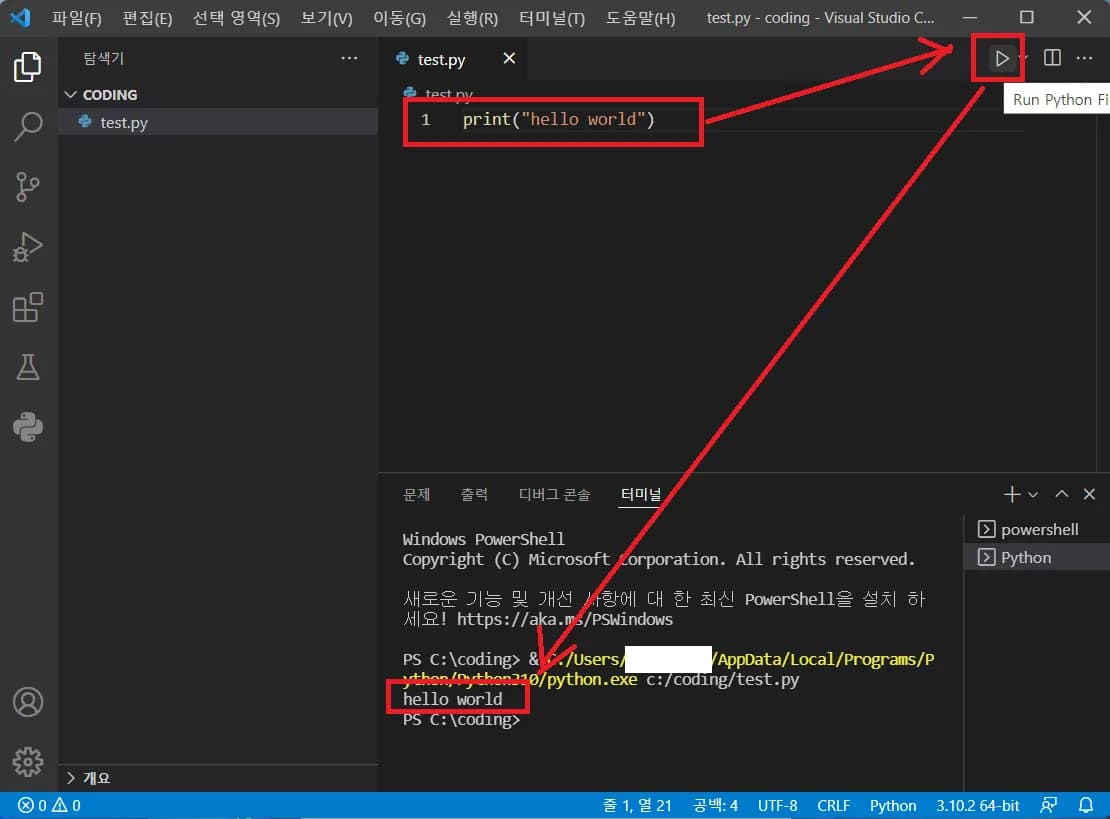
その有名な「hello world」を出力してみましょう。
print("hello world") を入力して右上の ▷ ボタンをクリックすると、ターミナルでプログラムが実行されるのを見ることができます。
4. 記事を終えて...
YouTube の多くのプログラマーが Visual Studio Code を利用してコーディングをしています。
YouTube や本を見ながら、ゆっくりと Python を学びつつ、コーディングの楽しさを感じてみてください。



댓글을 불러오는 중...