昨夜。
一人でテーブルで勉強しようと温かいお湯を準備していたら、手がカップを叩いてMacBook上に水がこぼれました。
急いでMacBookの下部を取り外し乾かしてみたものの、すでにMacBookは昏睡状態...
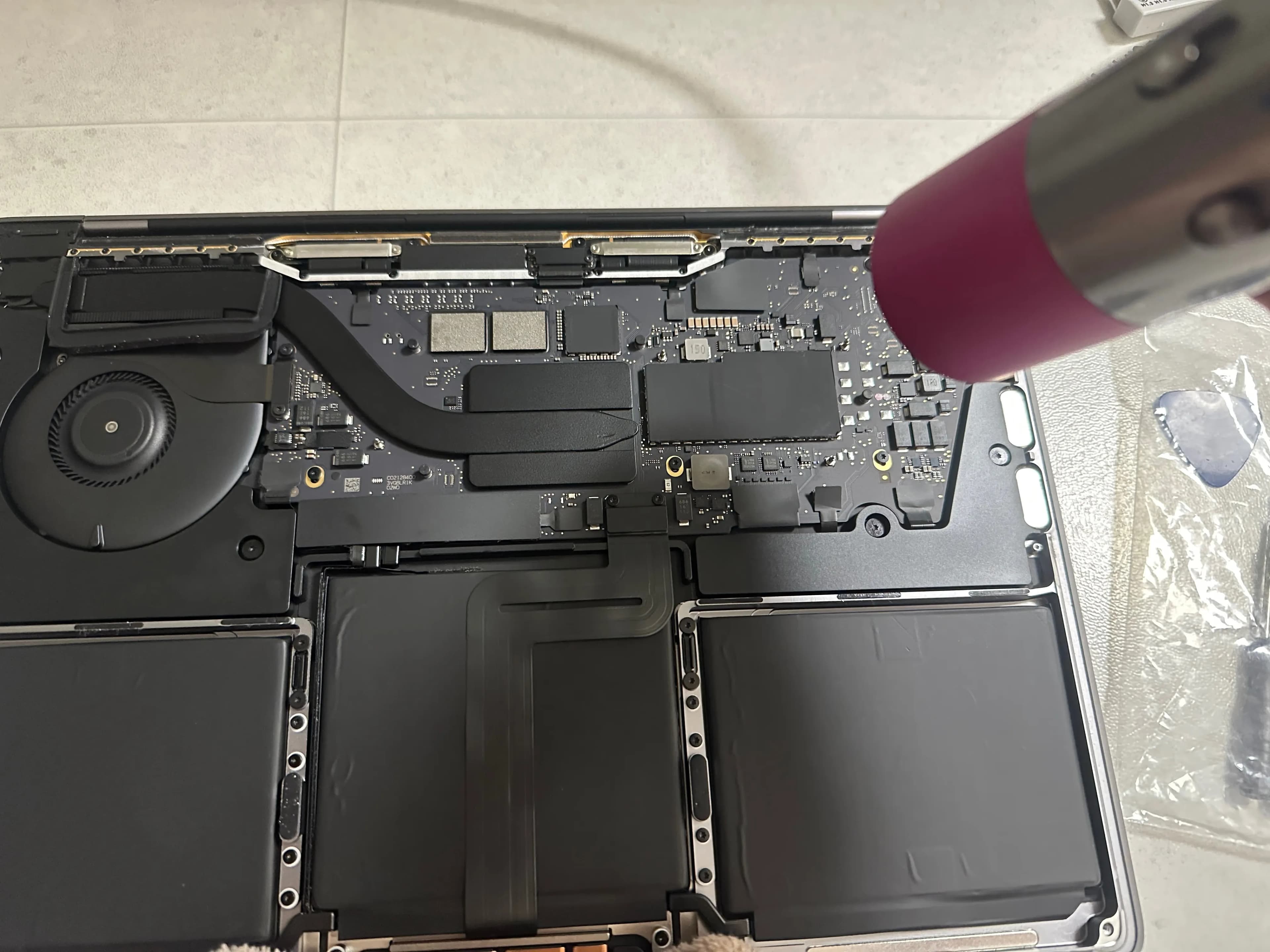
MacBookを分解して1週間ほど乾かすことに決めました。
その後電源を入れてもダメなら、修理センターに預ける予定です。
それで仕方なくWindowsノートPCを使うことになりました。
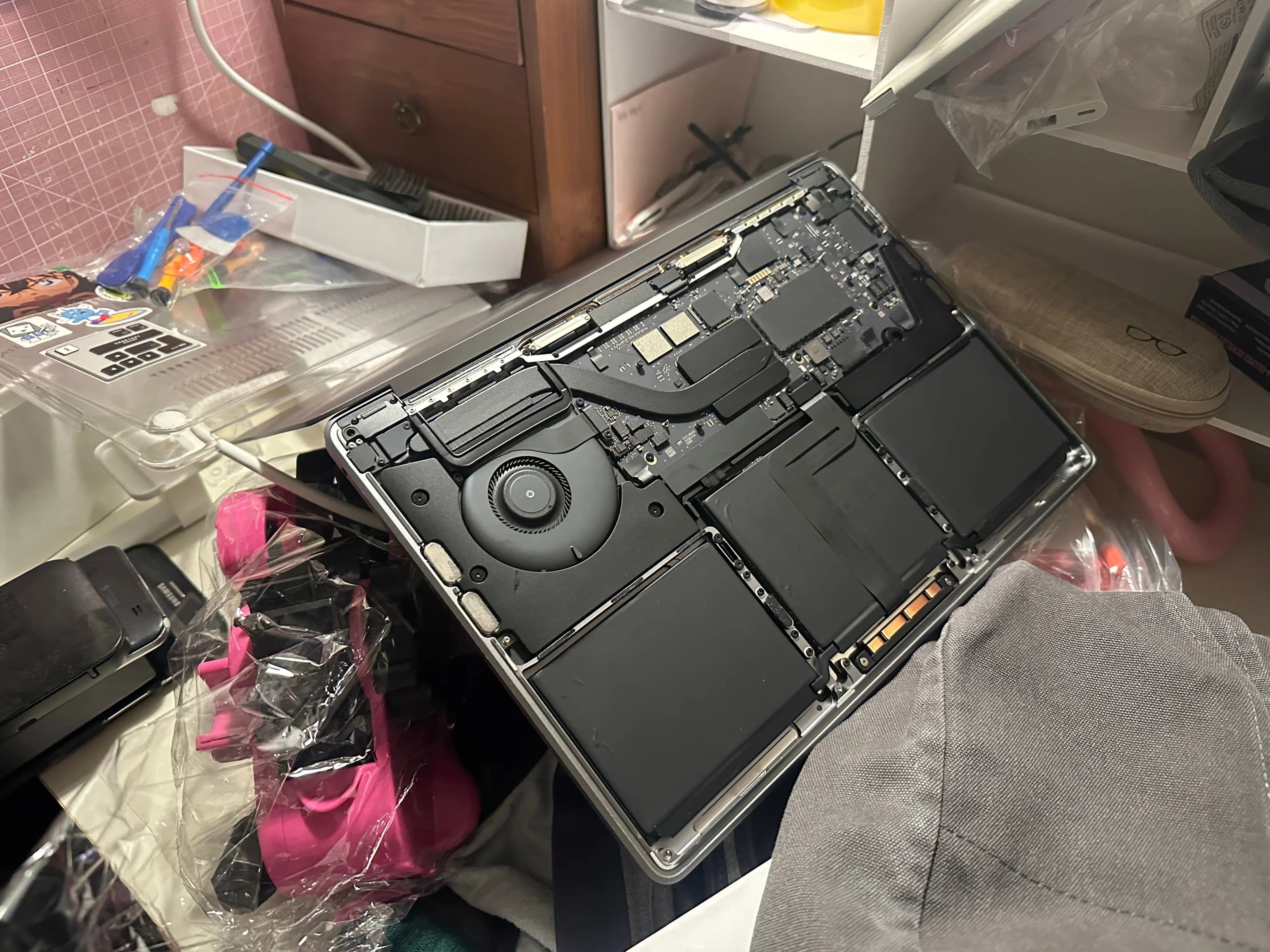
ところがWindowsのタッチパッドで3本指のドラッグができません。
でも、みんな知っています。
できないことなんてありません。
それで探してみました。
1. Windows 11のタッチパッドのジェスチャー
Windows 11のタッチパッドジェスチャーは以前よりずっと良くなりました。
以下はWindows 11で可能なジェスチャーの一覧です。
動作 | ジェスチャー |
|---|---|
項目を選択 | タッチパッドをタップしてください。 |
スクロール | 2本指をタッチパッドに置き、水平または垂直にスライドします。 |
拡大または縮小 | 2本指をタッチパッドに置き、つまむか広げてください。 |
より多くのコマンドを表示(右クリックなど) | 2本指でタッチパッドをタップするか、右下隅を押してください。 |
すべてのウィンドウを表示 | タッチパッドで3本指を上にスワイプします。 |
デスクトップを表示 | タッチパッドで3本指を下にスワイプします。 |
開いているアプリやウィンドウを切り替え | タッチパッドで3本指を左または右にスワイプします。 |
デスクトップの移動 | タッチパッドで4本指を左または右にスワイプします。 |
ここに記載されていませんが、システム-タッチパッドに進むとさらに多くのオプションを見ることができます。
以下の図にダブルタップして複数項目選択というものがありますが、これがドラッグです。
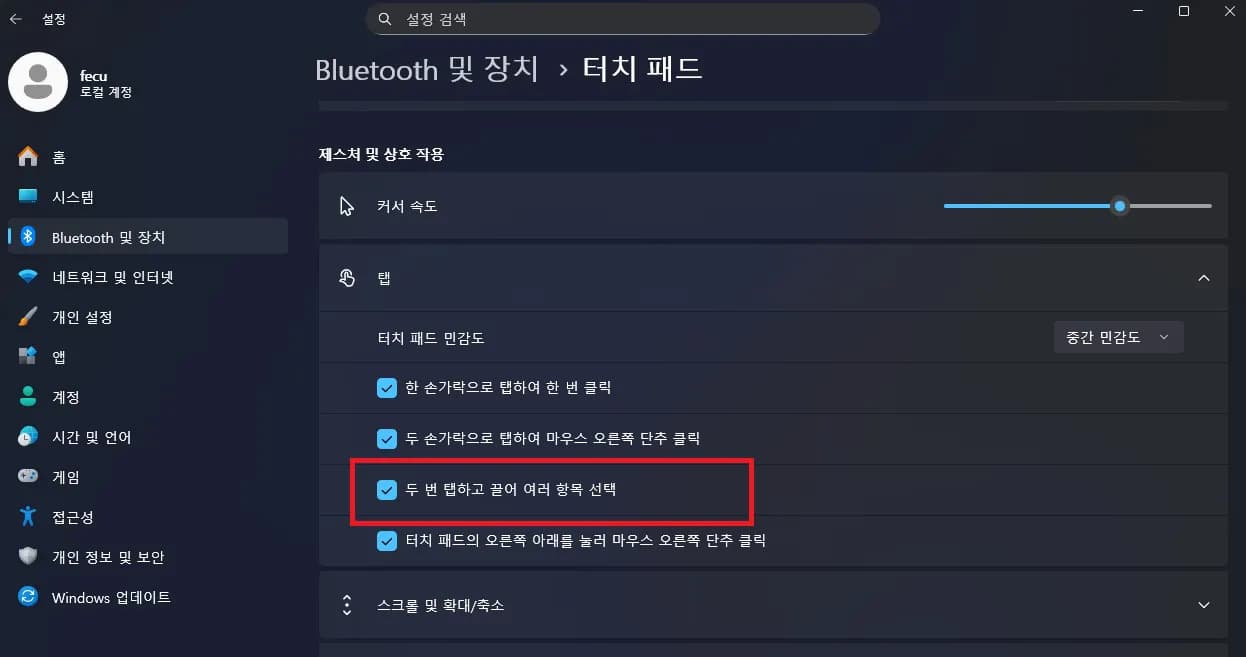
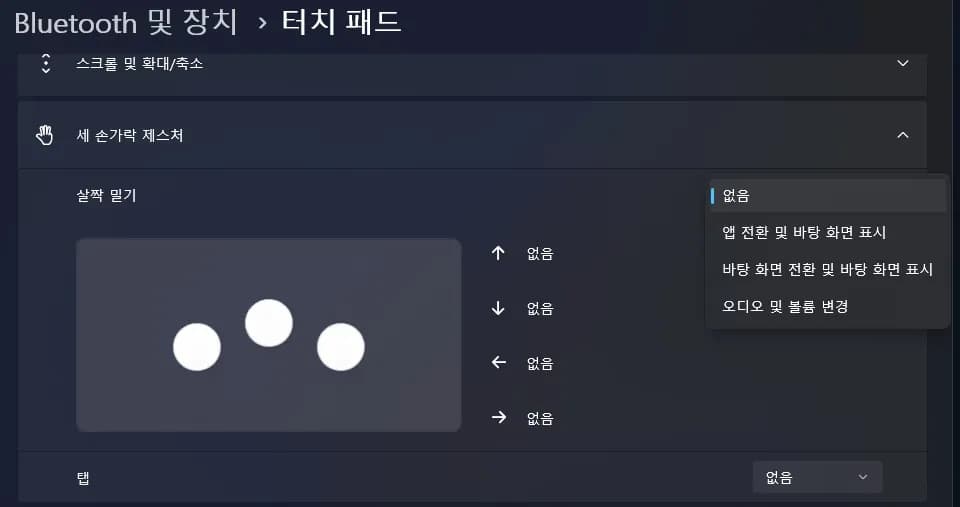
少し残念なのは3本指、4本指のジェスチャーが制限されていることです。
アプリ切り替え、デスクトップ、オーディオボリューム変更しか選べません。
ダブルタップ後ドラッグでもWindowsでドラッグは可能ですが、すでにMacBookの3本指ドラッグの味を知ってしまった私は我慢できませんでした。
2. 3本指ドラッグ
まず、Windows 11にはオリジナルで提供する3本指ドラッグプログラムはありません。
しかし、GitHubに誰かが作ったものがありました。
一度インストールするとエラーが出たので、依存性がありました。
追加で出るプログラムをもう1つ追加してくれました。
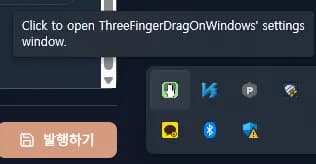
こうして開始を押すと右下にアイコンが表示されました。
これをダブルクリックしてオンにしてください。
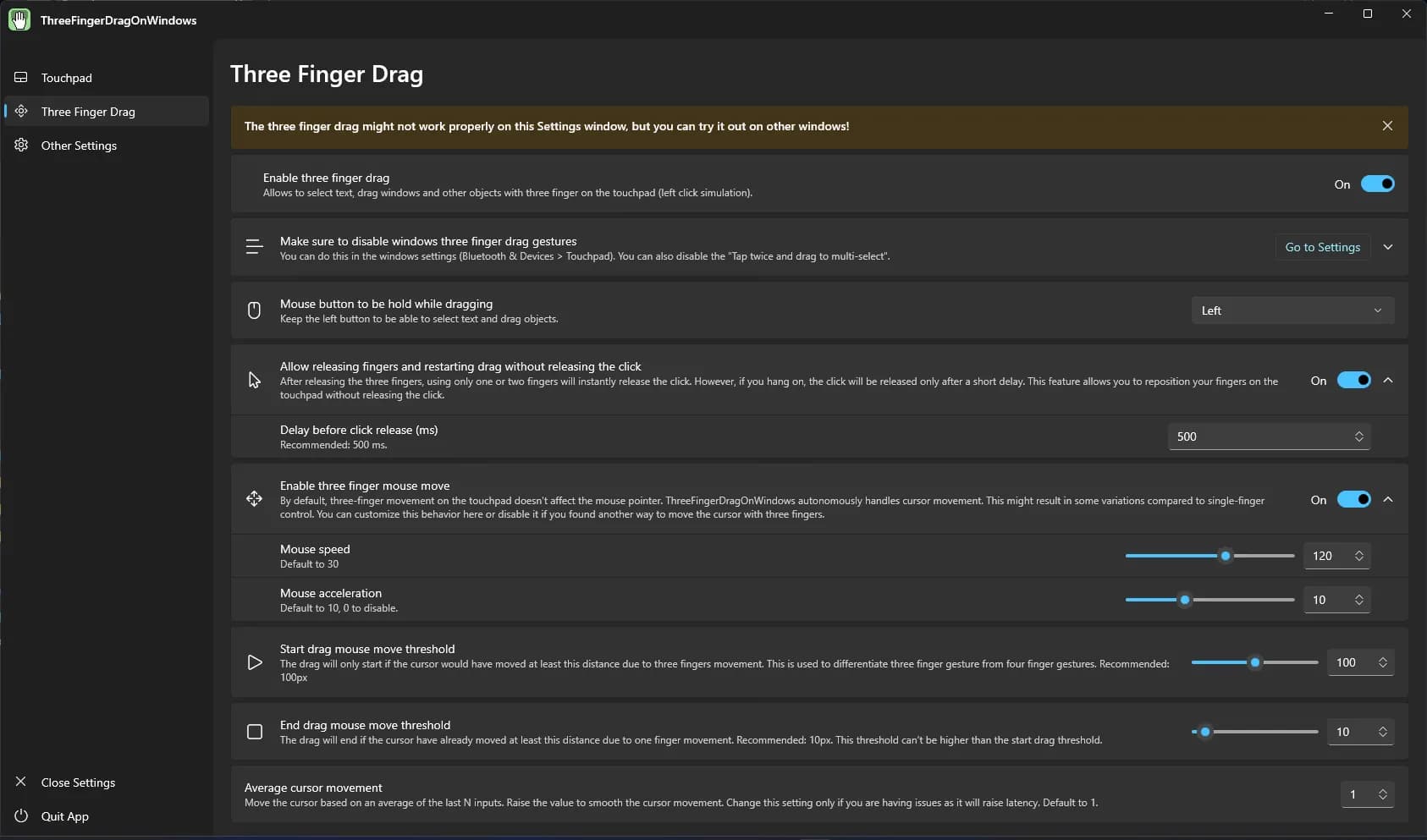
最初のタブはタッチパッド入力を確認するウィンドウ、2番目のタブが3本指ドラッグの設定です。
参考までに、これを利用するためには3本指に対するWindows基本ジェスチャーを無効にする必要があります。

こうして3本指ドラッグができるようになりました。
かなり悪くないようです。
3. 後記
3本指ドラッグをしてみたら、ずっと使いやすくなりました。
基本機能がないのは残念ですが、このままでも大きな不便はないと思います。
本当に久しぶりにWindowsノートPCを使ってみましたが、まずその重さに少し驚きました。
13インチのMacBookより16インチのノートPCが軽い感じがします。
コントロールの代わりにアルトに手が行きますが、それほど不便ではないようです。
それでもMacBookを使いたいです。


댓글을 불러오는 중...